
Paso 1: Ingresar al editor de Elementor
-
Acceso al panel
Primero, ingresá al panel de administración de WordPress con tu usuario y contraseña. -
Ir a la página a editar
Una vez dentro, navegá hasta la URL de tu dominio y entrá en la página interna que quieras editar. -
Barra superior de administración
En la parte superior de la pantalla vas a ver la barra de administración de WordPress, que incluye accesos como:-
Añadir (para crear nuevas entradas, páginas, etc.)
-
Editar la página (para abrir la página en el editor clásico de WordPress)
-
Editar con Elementor (con un botón principal y un desplegable con otras opciones, como cabecera, pie de página, popups, etc.)
-
Otros accesos como Rank Math SEO, WP Rocket, filtros de producto, etc. (dependiendo de los plugins instalados).
-
-
Entrar en Elementor
Para editar el contenido de esa página, hacé clic en el botón principal “Editar con Elementor” (no en el desplegable).
Esto abrirá el editor visual de Elementor de esa página.

Paso 2: Conocer el panel de Elementor
-
Vista dividida
Cuando se abre Elementor, la pantalla se divide en dos:-
A la izquierda, aparece el panel de Elementor, donde están todos los widgets, configuraciones y estilos.
-
A la derecha, ves la vista previa de tu página, que podés editar en tiempo real.
-
-
Panel de Elementor (lado izquierdo)
En este panel vas a encontrar:-
La lista de widgets (texto, imagen, video, botones, etc.).
-
Las pestañas de configuración: Contenido, Estilo y Avanzado.
-
Herramientas de búsqueda para encontrar rápidamente un widget.
-
-
Vista previa de la página (lado derecho)
Acá ves exactamente cómo se ve tu página. Al pasar el mouse sobre los elementos (textos, imágenes, títulos, botones), se marcarán con un borde azul, indicando que podés editarlos.

Paso 3: Editar un título o texto en Elementor
-
Seleccionar el elemento
En la vista previa (lado derecho), hacé clic sobre el título o texto que quieras modificar.-
Por ejemplo: si hacés clic en “Lo que dicen sobre FIXY”, se activará ese bloque.
-
Vas a notar un marco azul/violeta alrededor del texto, confirmando que lo seleccionaste.
-
-
Panel de edición (lado izquierdo)
Automáticamente, el panel de la izquierda cambiará y mostrará las opciones de ese elemento.-
Si es un título, verás el campo para escribir el nuevo texto, elegir el nivel de encabezado (H1, H2, H3…).
-
Si es un párrafo (editor de texto), podrás escribir directamente en el recuadro que aparece.
-
-
Edición en vivo
Todo lo que escribas en el panel izquierdo se actualizará en tiempo real en la vista previa del lado derecho, para que veas los cambios al instante.


Paso 4: Editar una imagen en Elementor
Existen dos tipos de imagen: Widget (imagen que va como imagen normal) y de fondo de sección (es una imagen que se adapta al fondo de un bloque)
1. Imagen como widget
-
En la vista previa (lado derecho), hacé clic sobre la imagen que quieras modificar.
-
El borde azul/violeta marcará el bloque del widget Imagen.
-
-
En el panel izquierdo se abrirán las opciones del widget:
-
Imagen: hacé clic en la miniatura para abrir la Biblioteca de Medios.
-
Ahí podés subir una nueva imagen desde tu computadora o elegir una ya existente.
-
Una vez seleccionada, hacé clic en Insertar medio para reemplazarla.
-
-
Opcionalmente, podés ajustar:
-
Tamaño (miniatura, medio, grande o tamaño completo).
-
Alineación (izquierda, centro, derecha).
-
Enlace (ninguno, archivo de medios, URL personalizada).
-

2. Imagen como fondo de sección
-
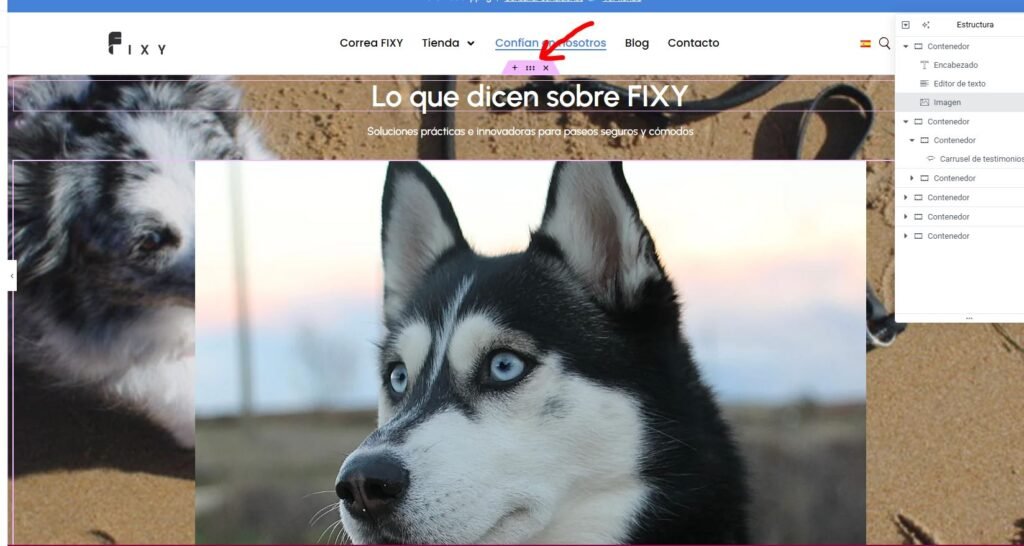
Colocate sobre la sección (no sobre el widget de texto o imagen interna). Vas a ver que se marca un contorno rosa con el ícono de sección arriba.
-
Hacé clic en ese ícono (los seis puntitos en el centro superior de la sección).
-
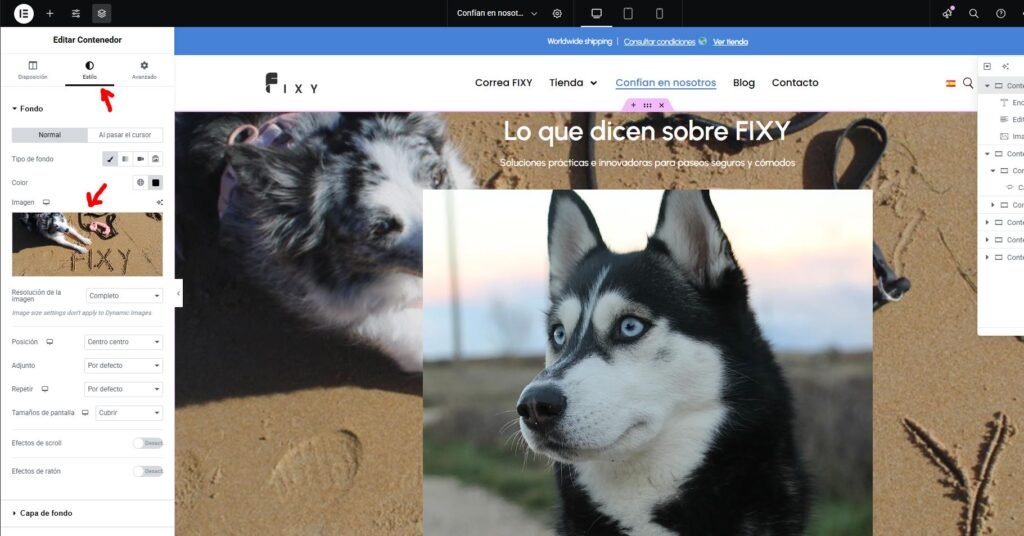
En el panel izquierdo, andá a la pestaña Estilo.
-
Dentro de Fondo, vas a ver la opción Imagen:
-
Hacé clic en la miniatura para elegir o subir una nueva imagen en la Biblioteca de Medios.
-
Ajustá la posición (arriba, centro, abajo), tamaño (ajustar, cubrir, contener), repetición y efecto de desplazamiento (scroll fijo, movimiento, etc.).
-


Paso 5: Guardar y actualizar los cambios
-
Revisar la vista previa
-
Antes de publicar, asegurate de que el texto o la imagen se ven como querés en la vista previa del lado derecho.
-
Podés usar los íconos de la barra superior (monitor, tablet, celular) para ver cómo se adapta en cada dispositivo.
-
-
Actualizar los cambios
-
En la esquina inferior izquierda del panel de Elementor, vas a encontrar un botón verde que dice Actualizar (si es una página nueva, dirá Publicar).
-
Hacé clic allí para guardar los cambios y aplicarlos en la web en vivo.
-
-
Confirmar en el sitio
-
Una vez actualizado, podés volver al sitio y refrescar la página para ver cómo quedaron los cambios aplicados.
-
